МТС: +375 (29) 512-95-26
life:) +375 (25) 528-44-76
Приезд мастера за 1–2 часа
Без выходных с 9:00 до 21:00
МТС: +375 (29) 512-95-26
life:) +375 (25) 528-44-76
Слетает драйвер видеокарты, черный экран или вылетают игры? Инструкция по правильной установке в 2026 году
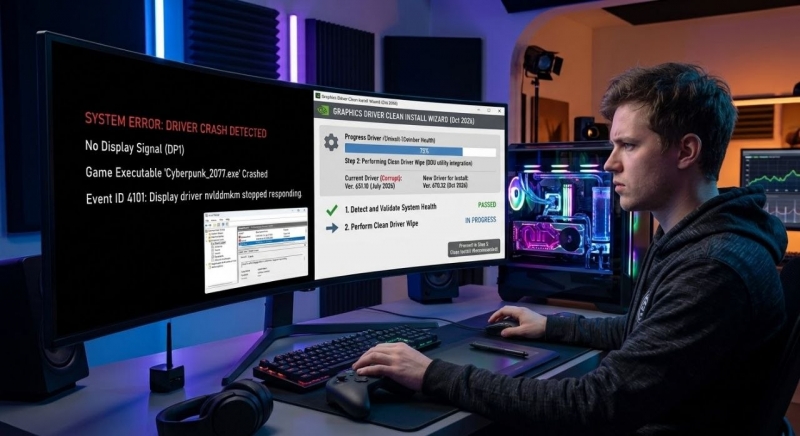
Видеокарта — один из самых дорогих и сложных компонентов современного компьютера или ноутбука. Но даже самый мощный графический чип превратится в бесполезный кусок текстолита без правильного программного обеспечения. Драйвер выполняет роль переводчика между операционной системой Windows, играми и самим «железом».
В 2026 году, с выходом новых поколений видеокарт и графических движков, архитектура драйверов стала ещё сложнее. Простая установка поверх старой версии часто приводит к накоплению программных ошибок, падению производительности, микрофризам или появлению ошибки «Видеодрайвер перестал отвечать и был успешно восстановлен».
Наши специалисты подготовили подробный гайд: как правильно и безопасно обновить драйвер видеокарты NVIDIA GeForce или AMD Radeon без сбоев и потери стабильности.
4 главных признака проблем с графическим драйвером
- Экран на мгновение тухнет во время работы или игр. Если дисплей становится черным на 1–2 секунды, после чего картинка возвращается, а в углу появляется уведомление от Windows или панели управления графикой — это явный сигнал программного сбоя.
- Игры и тяжелые программы вылетают на рабочий стол. Вы запускаете графический редактор или шутер, но через несколько минут процесс закрывается без ошибок. Часто это происходит из-за повреждения файлов библиотек DirectX или Vulkan, встроенных в драйвер.
- Появление артефактов на экране. Если по монитору начинают полыхать цветные квадраты, полосы или искажаются текстуры в 3D-приложениях, это может быть как признаком перегрева, так и следствием некорректно установившейся версии ПО.
- Низкое разрешение экрана, которое нельзя изменить. Если после переустановки Windows или сбоя изображение стало растянутым, крупным, а в настройках монитора доступны только базовые параметры, система использует стандартный VGA-драйвер от Microsoft.
Пошаговый алгоритм: как сделать «чистую» установку своими руками
Чтобы полностью исключить конфликты старого и нового софта, ИТ-специалисты рекомендуют проводить установку с предварительным удалением предыдущих хвостов системы.
1. Скачайте официальную утилиту DDU (Display Driver Uninstaller). Это профессиональный софт, который полностью вычищает все файлы, папки и ключи реестра, оставшиеся от старых видеокарт.
2. Загрузите актуальный драйвер. Перейдите на официальный сайт производителя (NVIDIA или AMD), укажите точную модель вашей видеокарты и версию Windows (10 или 11). Скачайте установочный пакет на рабочий стол.
3. Запустите Windows в безопасном режиме. Перезагрузите ПК в Safe Mode и запустите программу DDU. Выберите тип устройства «Видеокарта», укажите производителя и нажмите кнопку «Удалить и перезагрузить».
4. Установите новый пакет. После перезагрузки компьютера в обычном режиме запустите скачанный ранее официальный инсталлятор. В параметрах установки (для NVIDIA) рекомендуется выбрать пункт «Чистая установка» (Perform a clean installation).
Чего делать категорически нельзя?
• Использовать автоматические драйвер-паки (DriverPack Solution и аналоги). Такие программы часто устанавливают устаревшие, неподходящие или универсальные версии ПО, которые вызывают синие экраны смерти (BSOD) и засоряют автозагрузку рекламным мусором.
• Прерывать процесс установки. Если во время обновления драйвера экран погас — это нормально. Не вздумайте перезагружать компьютер принудительно кнопкой на корпусе, иначе вы рискуете повредить файловую систему Windows.